先日Firefoxでちょっとしたトラブルに遭遇しました。
自身の覚書の意味も込めてちょこっとメモしておきます。
トラブルの中身は特定のページだけなぜか表示できないというものです。
特定のページとは例えばYahooのトップページとかです。
最初はネットワークの問題かと思いましたが、他のページは問題なくつながります。
ならば表示できないページ側に問題ありかと疑いましたが、Firefox以外のブラウザで試してみるとこちらも問題なく表示できます。
そこでFirefoxを普通に終了して再起動してみました。しかし表示できないページは相変わらず表示できません。
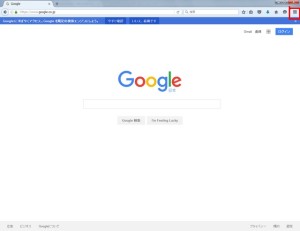
そこで右上のメニューを選択。
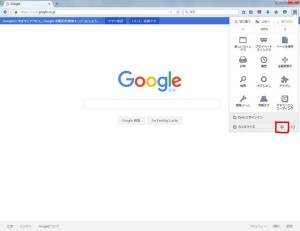
メニューの下段からヘルプメニューを開く。
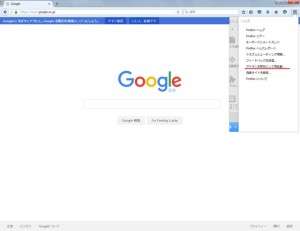
ヘルプメニューから「アドオンを無効にして再起動」を選択。
こうして再起動したところ、先ほど表示できなかったページも正常に表示できました。
さらに同じ手順で今度は「アドオンを有効にして再起動」を実行してみましたが、特に不具合は確認できませんでした。
結局のところ原因は特定できませんでしたが、アドオンが何らかの悪さをしていた模様。
ちなみにFirefoxはバージョン45(記事執筆時点で最新版)、OSはWindows10。
入っているアドオンはカスペルスキーのアンチウイルス関連などです。
とりあえず似たような現象に遭遇したら、アドオンを一旦無効化して再起動をお試しください。