パソコンを新しくした時に、これまでの環境を移し替えるのはなかなか面倒な作業ですが、たいていのメールクライアント(メールソフト)はデータのインポート、エクスポートの機能を備えています。
もちろん無料で使えるWindows Live メールにも同様の機能があります。
実際の移行方法はこちらのマイクロソフトサポートページなどで詳しく解説されています。
そんな中、注意点を1つ、それは、”メールデータのエクスポート(バックアップ)先のファイルシステムはNTFSでなければならない”、ということです。
何それ?という方向けに簡単に解説を
ファイルシステムとはデータの管理方式の事です。
図書館では本を「哲学」、「経済」、「歴史」などと分類し、さらに歴史であれば「日本史」、「東洋史」、「西洋史」として、さらに・・・
このように細分化して管理しています。これとは別に著者や出版社で分類することも可能でしょう。
例えてみれば、これがファイルシステムです。データをどこに格納して、どんな名札を付けるのか、こうした決まりが異なれば(ファイルシステムが違うと)、データの読み書きが正常に行えません。
2000以降のWindowsではNTFSというファイルシステムが採用されています。それ以前のFATと呼ばれるファイルシステムも読み書きすることはできますが、古いOSではNTFSは利用できません。
ファイルシステムの確認方法はこちら
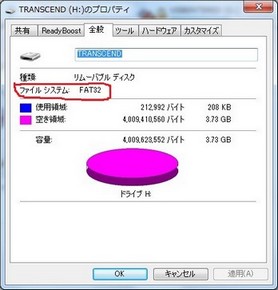
確認したいドライブ をエクスプローラーで選択し、右クリックでプロパティを選んでください。
後はプロパティ画面の全般タブでファイルシステムを確認できます。
そこで本題
メールデータを外付けのHDDやUSBメモリにバックアップする場合、HDDやUSBメモリのファイルシステムに注意が必要です。
外付けHDDやUSBメモリはFATでフォーマットされている場合があるからです。
FATでフォーマットされていてもメールデータのバックアップ時にエラーは出ません。しかし実際は正常にバックアップできていないので、当然インポートも正常には行われません。
NTFSでフォーマットされたHDDやUSBメモリがあれば、それらを利用しましょう。
なければディスクトップなどNTFSでフォーマットされている領域に一旦バックアップし、その後外付けのメディアへコピーすればOKです。
以上、Windows7、8で確認しました。他のバージョンなど異なる環境では相違がある可能性があります。